Tableau|書式設定(色・形状・サイズ・フォント・アニメーション・凡例)
Marksカードの各プロパティ・フォント設定・アニメーション・凡例の表示制御を解説。試験範囲3.1の完全カバー。
書式設定(試験範囲 3.1)
この章で学ぶこと
- Marksカードの各プロパティ(色・形状・サイズ・ラベル)の使い方を理解する
- フォントの設定方法を理解する
- ビジュアライゼーションアニメーションの設定方法を理解する
- 凡例の表示・非表示の切り替え方を理解する
概念解説
1. Marksカード(マークカード)
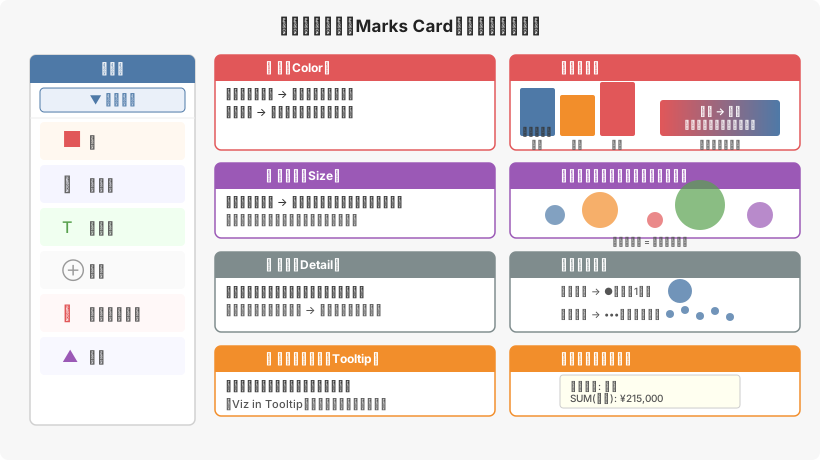
ビジュアライゼーションの「見た目」を制御する中心的なパネル。
Marksカードで設定できるプロパティ:
| プロパティ | 説明 | 使用例 |
|---|---|---|
| 色(Color) | マークの色を変更 | カテゴリ別に色分け |
| サイズ(Size) | マークの大きさを変更 | 売上が大きいほど大きい円 |
| テキスト(Text/Label) | マーク上のラベル表示 | 値のラベル表示 |
| 詳細(Detail) | 粒度を細かくする(表示なし) | 個別顧客レベルの粒度 |
| ツールヒント(Tooltip) | ホバー時の表示内容 | 追加情報の表示 |
| 形状(Shape) | マークの形(散布図等で使用) | 部門別に形を変える |
| パス(Path) | 線グラフのパス | — |
2. 色(Color)の使い方
ディメンションを色に追加 → カテゴリ別に色分け(定性的カラー)
例:カテゴリフィールドを色に追加
→ 家電:青、家具:赤、文具:緑
メジャーを色に追加 → 数値の大小でグラデーション(定量的カラー)
例:利益を色に追加
→ 利益が大きいほど濃い青、赤字は赤
色の設定詳細:
- カラーパレットの変更
- 不透明度の調整
- 効果(境界線の有無、ハローの有無)
3. 形状(Shape)の使い方
Marksカードの種類(マーク形式)を変更する:
| マーク形式 | 用途 |
|---|---|
| 自動 | Tableauが自動選択 |
| 棒 | 棒グラフ |
| 折れ線 | 折れ線グラフ |
| エリア | 面グラフ |
| 四角 | ヒートマップ |
| 円 | 散布図・バブルチャート |
| テキスト | クロス集計 |
| 地図 | マップビュー |
| 形状 | カスタム形状 |
| ガント棒 | ガントチャート |
形状プロパティ(Shapeプロパティ): Marksカードの「形状」ドロップエリアにディメンションを追加すると、カテゴリ別に異なる形状を設定できる(例:三角・四角・円など)
カスタム形状の追加:「形状パレット」→「その他の形状」→ カスタム画像をフォルダに追加
4. サイズ(Size)の変更
メジャーをサイズに追加 → 数値に比例したサイズ
例:売上をサイズに追加した散布図
→ 売上が大きいほど大きな円(バブルチャート)
固定サイズの変更: Marksカードの「サイズ」スライダーで全マークのサイズを調整
5. フォントの設定
テキスト全体のフォント設定: メニュー「書式設定」→「ブック」→ フォント設定(ワークブック全体に適用)
シート単位のフォント設定: メニュー「書式設定」→「フォント」
個別のラベル設定: Marksカードの「テキスト」→「…」→ テキストエディタでフォント・サイズ・色を設定
6. ビジュアライゼーションアニメーション
ページシェルフや時系列フィルター変更時のアニメーション効果。
設定方法: メニュー「書式設定」→「アニメーション」
設定項目:
- アニメーションのオン/オフ
- 期間(速度):0.1秒〜10秒
- スタイル:一斉・順次
使用場面:
- ページシェルフで年を変化させると地図のバブルがアニメーション
- パラメーターを変更した際の変化をアニメーションで表示
7. 凡例の表示・非表示
凡例(Legend): 色・サイズ・形状の意味を示すキー
非表示にする方法:
- 凡例を右クリック → 「カードの非表示」
- またはメニュー「分析」→「凡例」でトグル
再表示する方法:
- メニュー「分析」→ 各凡例(カラー凡例、サイズ凡例、形状凡例)
ダッシュボードでの凡例:
- 凡例はシートと別個にダッシュボードに配置できる
- ダッシュボードペインの「レイアウト」で位置調整
よくある間違い・ひっかけポイント
❌ 「ディメンションを色に追加するとグラデーションになる」
✅ ディメンション → カテゴリ別の個別の色。メジャー → グラデーション
❌ 「Marksカードのタイプ変更でビューのデータが変わる」
✅ マークタイプは表示形式のみ変更。データは変わらない
❌ 「形状(Shape)はすべてのマークタイプで使える」
✅ 形状プロパティは「形状」マークタイプのときのみ有効
❌ 「凡例を削除するとデータが変わる」
✅ 凡例は表示補助のみ。非表示にしても分析に影響なし
試験対策ポイント
- 色にディメンション = カテゴリ別色分け(個別色)
- 色にメジャー = グラデーション(連続スケール)
- サイズにメジャー = バブルチャートのサイズ
- 詳細(Detail)= 表示なしで粒度だけ細かくする
- アニメーション = 「書式設定」→「アニメーション」
- 凡例非表示 = 右クリック「カードの非表示」
確認問題
Q1. 売上メジャーを「色」プロパティに追加したとき、どのような表示になりますか?
- A. カテゴリ別に異なる色が割り当てられる
- B. 売上の大小に応じたグラデーションで色が変わる
- C. すべてのマークが同じ色になる
- D. 色は変わらない
正解:B メジャーを色に追加すると連続的なグラデーションになる。
Q2. Marksカードの「詳細(Detail)」プロパティの役割として正しいものはどれですか?
- A. ツールヒントにのみ表示される
- B. 視覚的な変化なしにビューの粒度を細かくする
- C. マークの色を変える
- D. データをフィルタリングする
正解:B 詳細はビューの粒度を変えるが、色・サイズ・形状などの視覚的変化はない。
Q3. ビジュアライゼーションアニメーションを設定するにはどこにアクセスしますか?
- A. Marksカード
- B. フィルターシェルフ
- C. メニュー「書式設定」→「アニメーション」
- D. ダッシュボードペイン
正解:C
- 1. 📊Tableau Desktop Specialist 学習ロードマップ
- 2. 🔌Tableau|ライブ接続と抽出(.hyper/.TDS)
- 3. 🔗Tableau|データモデル(リレーションシップ・JOIN・UNION)
- 4. 🏷️Tableau|データプロパティの管理(別名・地理的役割・データ型)
- 5. 📈Tableau|基本チャートの作成(棒・折れ線・散布図・地図・二重軸など)
- 6. 🗂️Tableau|データ整理とフィルター(グループ・セット・階層・日付フィルター)
- 7. 🧮Tableau|分析機能(参照線・表計算・ビン・計算フィールド・パラメーター)
- 8. 🎨Tableau|書式設定(色・形状・サイズ・フォント・アニメーション・凡例)
- 9. 🖥️Tableau|ダッシュボードとストーリー(アクション・デバイスレイアウト・Viz in Tooltip)
- 10. 📤Tableau|共有とエクスポート(.twbx・PDF・PowerPoint・Tableau Server)
- 11. 📐Tableau|ディメンションとメジャーの違い
- 12. 🔵Tableau|連続(緑)と離散(青)の違い
- 13. 🔢Tableau|集計の仕組み(SUM・AVG・COUNTD・粒度)
- 14. ➕Tableau|補足:ページシェルフ・追加チャート・トレンドライン・製品ラインナップ
- 15. ✅Tableau|確認問題:領域1 データ接続とデータ準備(20問)
- 16. ✅Tableau|確認問題:領域2 データの探索と分析(30問)
- 17. ✅Tableau|確認問題:領域3 インサイトの共有(25問)
- 18. ✅Tableau|確認問題:領域4 Tableauの概念の理解(15問)